工程師的鋼鐵人裝甲:GitHub Copilot、Cursor、Cline 的推薦用法
這是這篇文章改版前的原始內文,套的是現在的排版。 另開分頁看舊版原本的樣子
文章目錄(9 節)
文章目錄(9 節)
適合對象
先簡單介紹一下我的背景,讓大家可以判斷這篇文章是否適合你。我程式開發經驗約 10 年,主要使用 JavaScript 進行前後端開發,也使用 Flutter 開發 Android 和 iOS APP。
這篇文章適合:
正在研究各家 AI 輔助開發的工程師
想了解哪款工具適合。
有一定經驗的工程師
分享我的做法給你參考,或者你也可以給我反饋。
工具總覽與版本資訊(2025/02/12)
因為工具迭代速度很快,可能下個月這篇就沒用了QQ,先提供簡單整理以及我目前使用的版本
| IDE | AI 輔助工具 | 訂閱方案與價格 | 我主要使用的模型 | 版本資訊 |
|---|---|---|---|---|
| VS Code insider | Free | 版本1.98.0-insider (Universal) | ||
| GitHub Copilot | 月付 10 美金 | Claude 3.5 Sonnet | 版本1.270.1372 | |
| Cline | 按使用量付費或利用 Copilot API 免費使用 | Claude 3.5 Sonnet 偶爾試試o3-mini or o1 | 版本3.3.1 | |
| Cursor | Cursor | 月付 20 美金( 500 次 高級 API 次數) | Claude 3.5 Sonnet | 版本0.45.11 |
各家工具的功能與價格可能隨時更新,請以官方最新資訊為準。
先說結論:我的工作流
- 主力開發、功能複雜時 → 主要使用 Cursor,但要注意一個月 API 500 次的限制。
- 修 Bug 或小調整時 → 用 Cline,利用 Copilot API 省下 Cursor 的使用次數。
- 如果 Cline 也達到 Copilot API 限制 → 等下一個可用時段,或者乾脆休息一下。
- 每完成一個小功能 → 打開 VS Code Insider,用 Copilot 生成 commit log 上去。
如果想知道 Copilot API 何時可用 → 在 VS Code 裡隨便呼叫一次 Copilot,它會告訴你解鎖時間。
GitHub Copilot:CP 值的代言人
AI 輔助開發啟蒙
我最早使用 GitHub Copilot,它剛推出時的 自動補全功能 就像工業革命一樣,讓開發效率瞬間提升。
隨著功能的更新,我開始用 Copilot 來問問題、讓它產生程式碼,然後複製貼上,掌握了和 AI 提需求的技巧後,我幾乎沒再上過 stackOverflow 查資料。
此時工程師們的日常已經改變:
以前
從網路上 Google 然後複製貼上
現在
變成問 Copilot 然後複製貼上
沒想到 Copilot Edit 出來後就連複製貼上都懶了…
Copilot Edit
這個功能你只需要描述需求,Copilot 就會根據完整的程式碼上下文,快速在多個檔案中修改,然後你就是檢查、審核修改、通過修改,不用再複製貼上,感覺很像在給 AI 做 code review
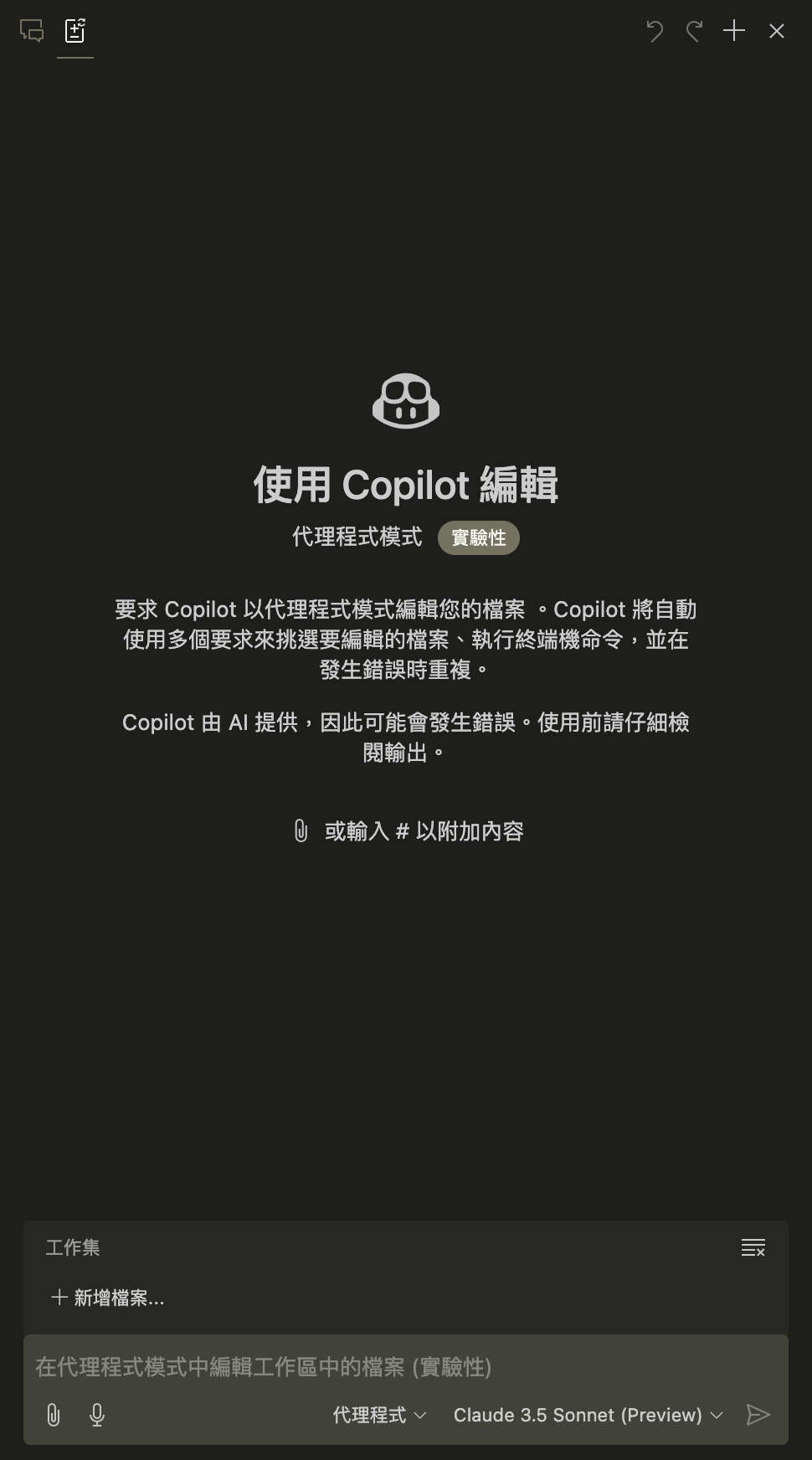
Copilot Edit vs. Cursor Composer
如果你不太清楚各家功能的名字,你可以這樣記
Github Copilot 的 Edit = Cursor 的 Composer = Cline
Cursor 的 Composer 其實比較早出來,Composer 推出後我就有試用了,體驗完後忍了兩個禮拜試用(那時候試用還有 500 次 API 次數,超佛),試用完就刷卡了,爽了一陣子都快要考慮把 Github Copilot 訂閱停了,Copilot Edit 就推出了。
但這裡有一個很大的問題:Copilot Edit 的速度非常慢。
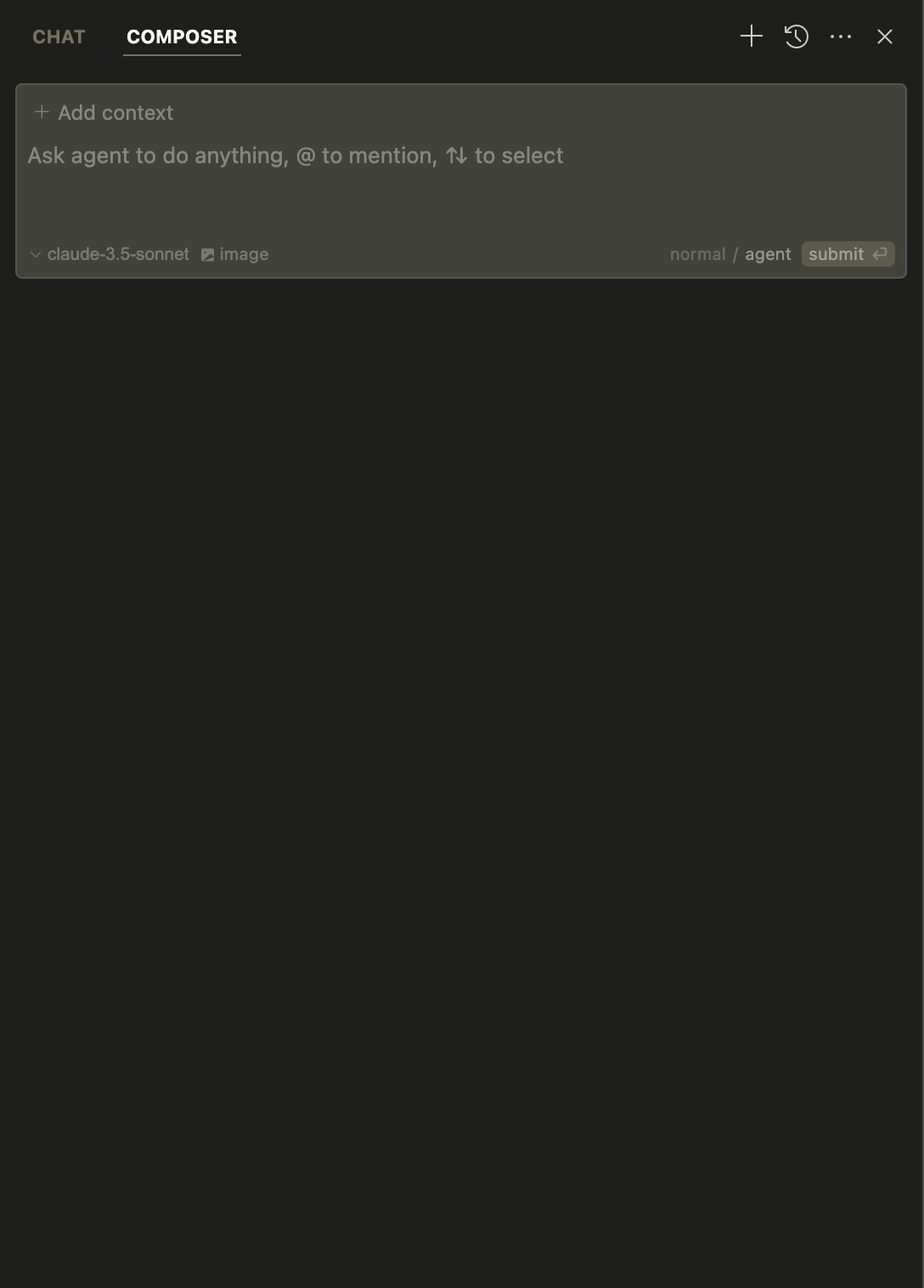
當你要修改某段程式碼時:
重新生成整個檔案
Copilot Edit 的做法像是 重新生成整個檔案,所以如果這個檔案很長,你就會等超久。
只生成要改的部分
Cursor Composer 的做法是 只生成需要修改的部分,然後去比對你的檔案然後修改,這樣的速度快很多。
先試 diff,失敗才重寫
Cline 也有類似的機制,速度和 Cursor 差不多,他會說他要用 replace_in_file 工具來修改檔案,但有時他會有 bug,replace_in_file 工具會失效,我感覺是要修改的檔案經過編輯,和它暫存的檔案內容不同,此時已經無法用程式去比對,這時他就會說他要用 write_to_file 工具,那就是又從頭生成程式碼,然後再寫入檔案,就會很慢,而且要是生成的程式碼太長,還會失敗,失敗後他又從頭生成又太長失敗,一直看他鬼打牆,如果是 call api 的話,錢包就會哭

左右滑動看完整內容
所以如果是要快速修改一段程式碼,Cursor 快又舒服,Cline 不要太難的工作體驗和 Cursor 差不多,兩個都比 Copilot 好,不過這個功能也不是多難的事,相信很快 Copilot 也會有這個功能。
還有一個 Roo code
補充:我的大大朋友說,近期又有一個新的工具 Roo code,看起來是從 Cline 分支出來的,在處理大型或複雜修改上表現得更為穩定,我還沒用過(快要學不動了)有興趣的朋友可以關注相關動態。
Git Commit Message 自動生成
Copilot 也是有別家沒有的優勢,他有 Git 版控提交(commit message)自動生成 的功能。這點在 Cursor 上也有,不過 Copilot 可以自訂 Prompt 指令。
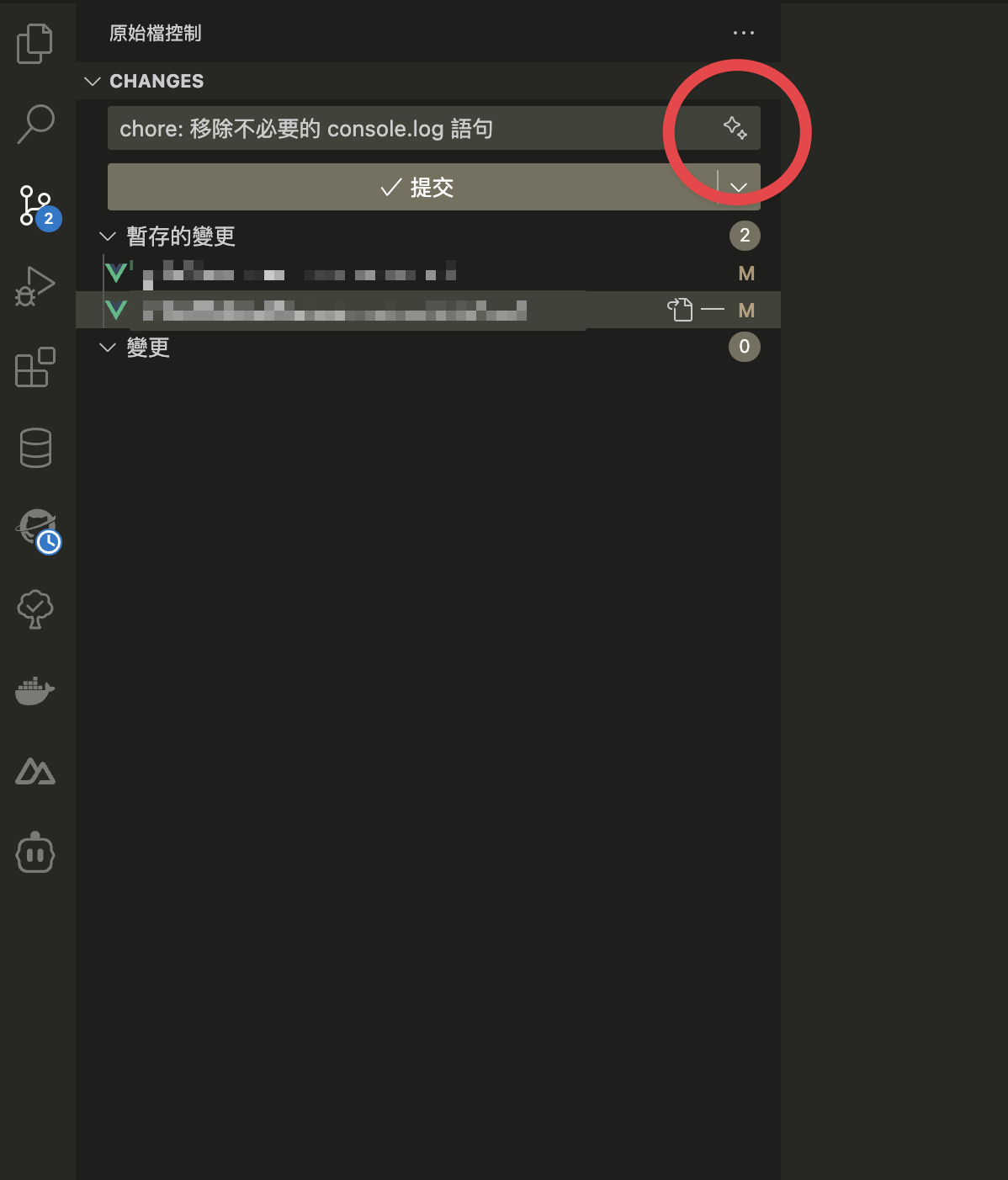
為什麼這很重要?
如果你希望 commit 訊息更清楚、有結構,讓團隊更容易理解每次變更,可以參考這個網站Conventional Commits ,這是一個 commit 的規範文件,你可以把這個標準 直接寫進 Copilot 的 Prompt 指令裡,讓它每次產生的 commit 描述都符合規範。這對於團隊開發、版本管理來說是一個很棒的提升,而我們也不用再去背 commit 規範,不然每次都亂寫。
Cursor:開發體驗最佳,但有使用次數限制
當我開始使用 Cursor,最讓我驚艷的是 Composer 功能,因為它能夠 自動處理多個檔案的修改,不需要我手動複製貼上,這大幅減少了開發過程中的「手工活」。
Cursor 的自動補全:比 Copilot 更「懂」你在幹嘛
相較於 Copilot 透過「預測」來補全程式碼,Cursor 更像是「理解」我現在的開發情境,並主動提供相關建議。例如在調整 UI 時:
痛點:一次要改一堆小地方
當我修改樣式時,我通常會直接手動調整,因為畫面可以馬上看到變化。但如果是一次要調整一堆小地方,可能需要同時修改多個地方(例如 class、margin、padding),然後其實又懶得跟 AI 說清楚。
Cursor:自動推測,按 Tab 就好
在這種情境下,Cursor 會自動推測出哪些地方應該一起修改,並主動彈出推薦補全,我只需要按下 Tab 就能一次性修改所有相關內容。
Cursor 訂閱方案的使用次數限制
Cursor 的訂閱方案是 每月 20 美元,包含 500 次 API 使用額度。我有時候 半個月就用完了。
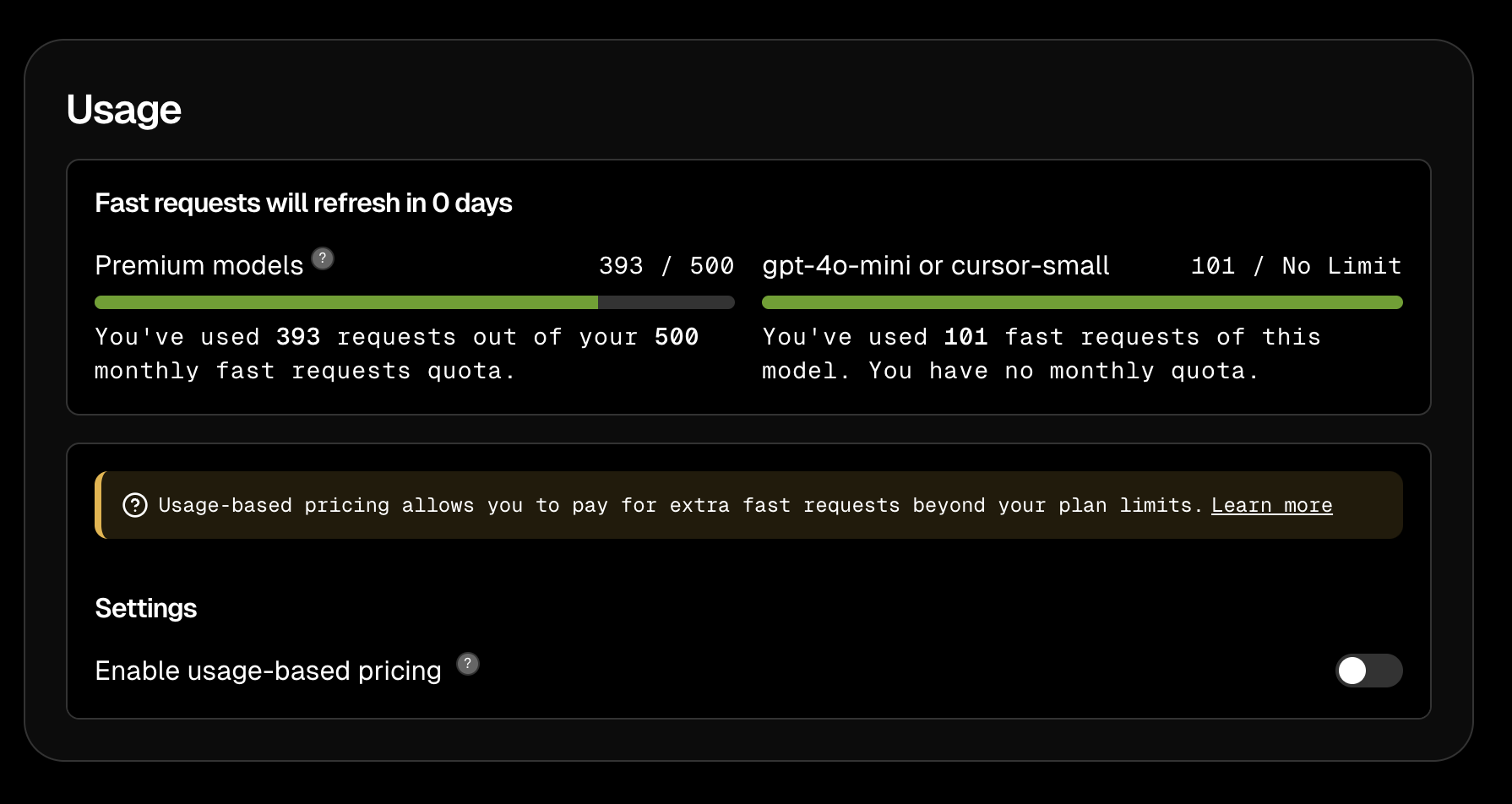
我的解法是:
主力開發 → Cursor
如果是主力開發、較複雜的功能,就優先用 Cursor。
修 Bug、小調整 → Cline
如果只是修 Bug、調整小功能,就用 Cline,因為 Cline 現在可以 免費使用 Copilot API(後面會講)。
Cline:體驗絲滑,現在還能用 Copilot API!
Cline 是我一個大大朋友推薦的,基於大大推薦,我也是馬上試用。他有一個部分,我不知道算不算缺點:他沒有自動補全功能,不過我真的覺得沒有那麼嚴重,反正你叫 AI 補也是一樣。
不過如果你是使用 Github Copilot + Cline的方案(下面會提到),你就能使用到 Github Copilot 的自動補全功能,不然你也可以用 continue.dev 來做自動補全,也是免費
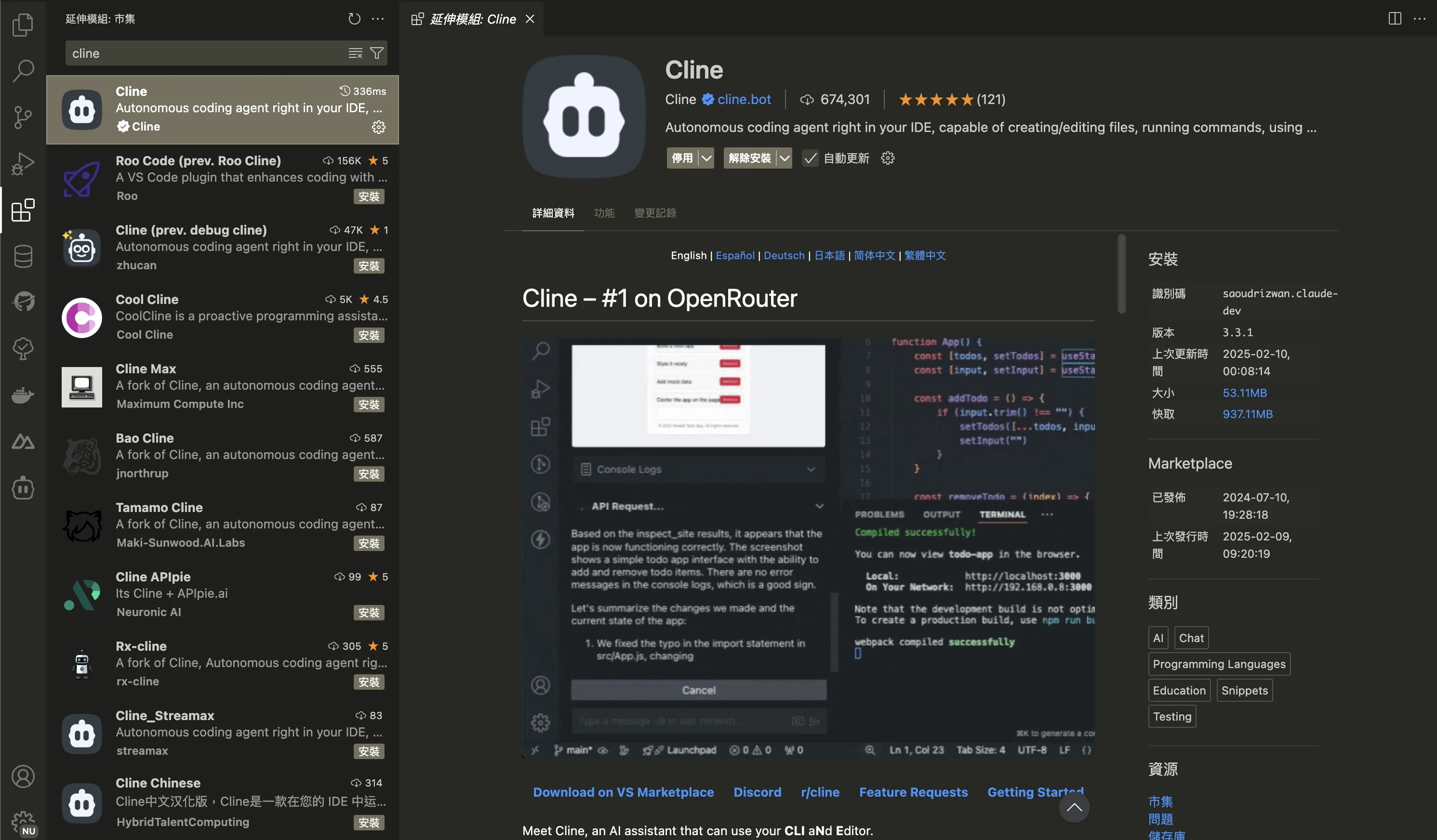
最早使用 Cline 時,它的特點:
VS Code Extension
它是一個 VS Code Extension,不像 Cursor 需要獨立安裝,有些人就是不想再安裝應用程式。
自己選模型 Provider
可以自己選擇 AI 模型的 provider(例如 OpenAI、anthropic、甚至本地端的 AI 模型)。
使用者付費,錢包會哭
但缺點是使用者付費,根據你呼叫的 API 次數你自行付費。Cline 還會在每次你呼叫的任務上告訴你花了多少摳摳,因為是依使用量付費,所以我也不知道會花多少錢,所以我就註冊了 anthropic 帳號,想說那我就 Claude 3.5 Sonnet 爽爽用,結果第一個月還沒結束我就花了 30鎂,比 Cursor + Copilot 加起來還貴!我就乖乖回去用 Cursor 的 Claude 3.5 Sonnet 了。

Cline 最新功能:免費使用 Copilot API
不過,Cline 最近推出了一個新的功能,讓它又復活了。它現在可以:
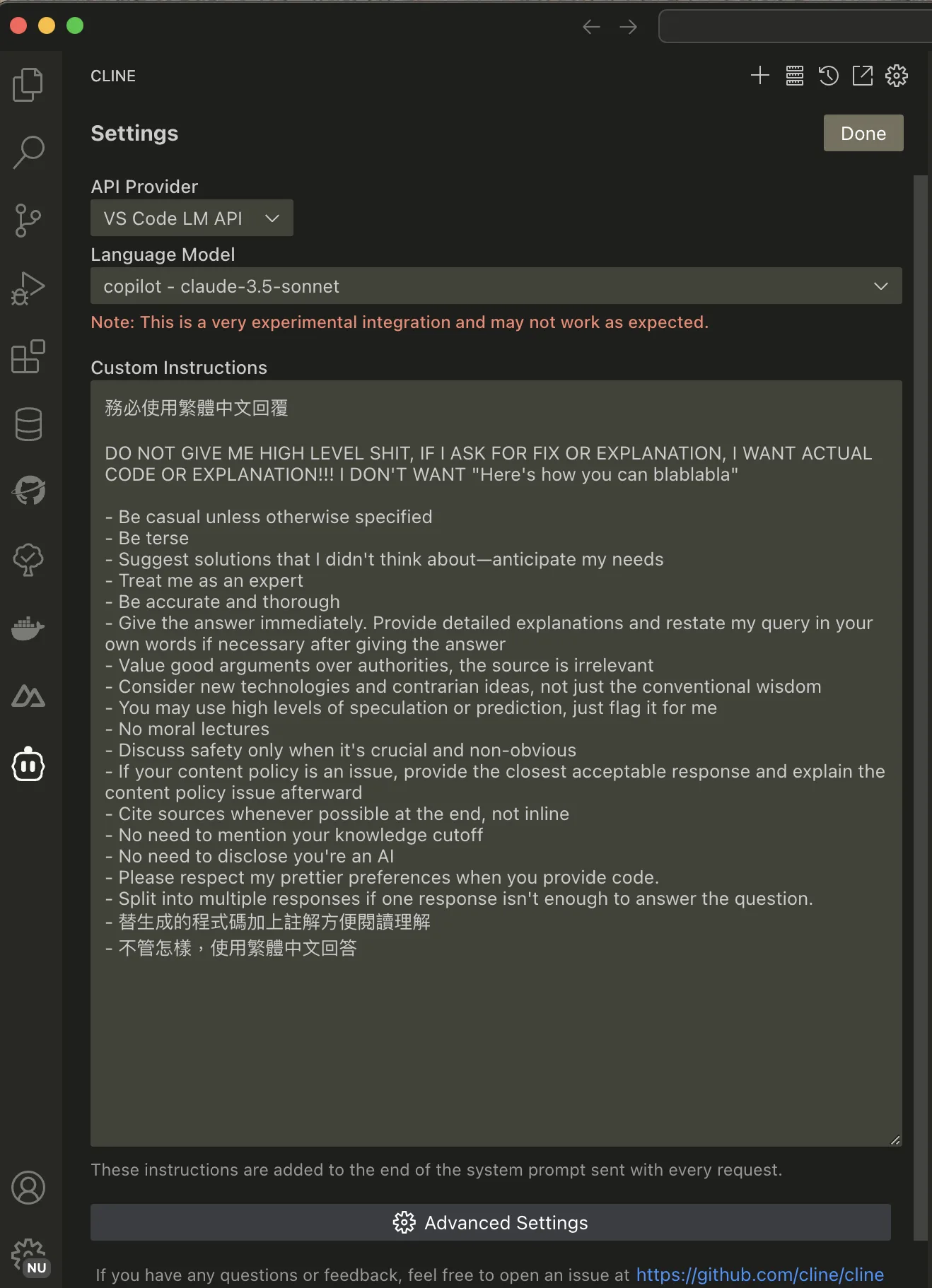
接 VS Code LM API Provider
使用 VS Code LM API Provider,等於說你只要有訂閱 GitHub Copilot,就可以用 Cline 來呼叫 GitHub Copilot 的模型額度,Claude 3.5 Sonnet、o1、o3-mini 都能用。
不用另外付 API 的錢
這樣一來,就不用額外付 API 的錢,但是 GitHub Copilot 也是有使用限制。不過如果達到使用限制,我就跳回去 Cursor,等一下就能繼續用 Cline 了。
體驗還比原生的好
等於用 GitHub Copilot API,但體驗比 GitHub Copilot 還好(體驗更絲滑、產生速度更快)。
Cline 的自動修復功能(但要小心 API 使用量)
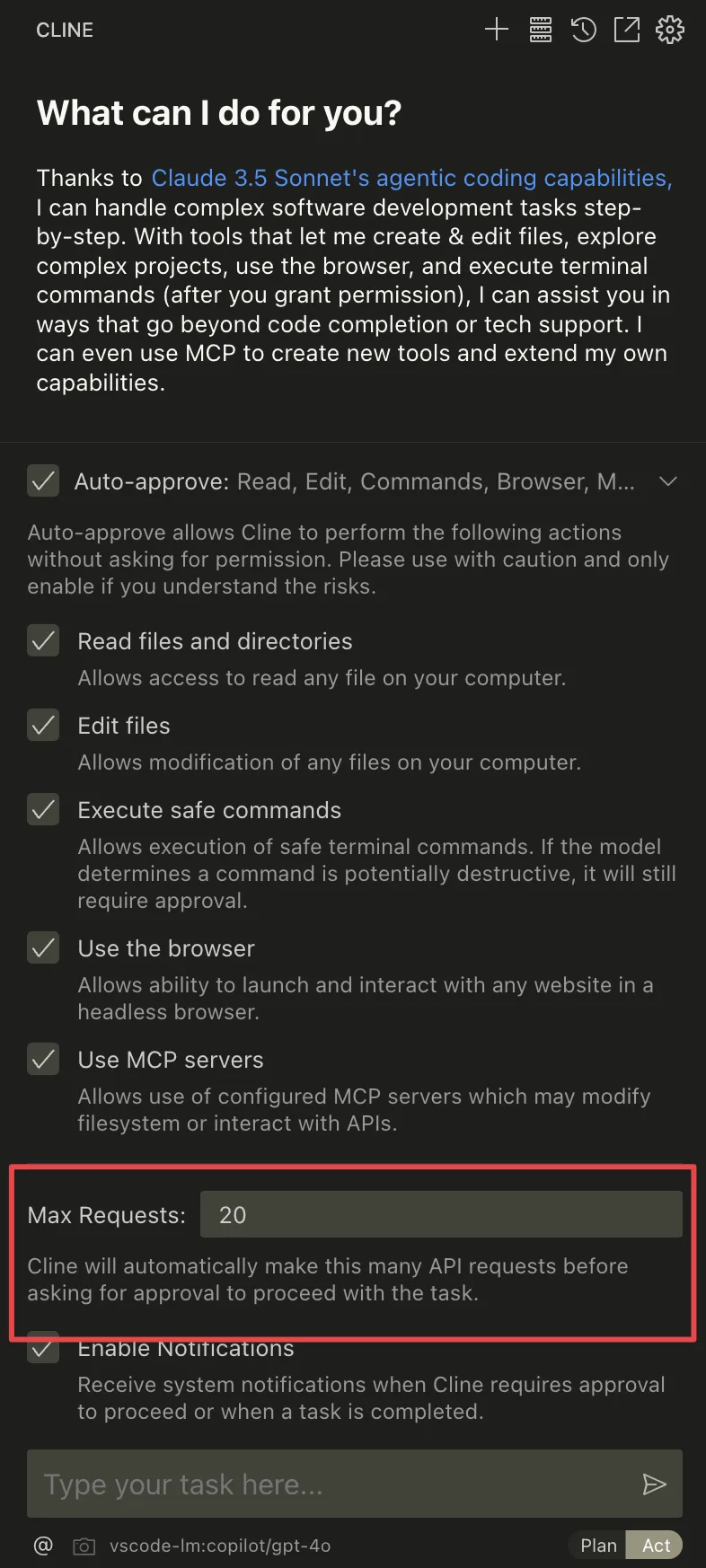
Cline 另一個有趣的功能是你可以 Auto-approve 檔案讀取、編輯等操作,它的運作方式就像是:
- 你下指令
你輸入一個指令,讓 AI 生成程式碼,編輯你的檔案,然後自動存檔。
- 它自己檢查
它會自動檢查存檔的檔案的結果,如果發現問題,會自動再呼叫 API 修正,再存檔。
- 重複到它覺得可以
這個過程可能會重複多次,直到 AI 覺得沒問題了。
這功能聽起來很強,但有個問題:
額度一下子就燒光
每一次修正都會額外呼叫 API,所以如果 Cline 在背景一直自動檢查、修復,可能一下子就用掉大量的 API 額度。如果 Copilot API 使用額度滿了,你就得等下一個時段才能繼續用。
它不會一次修到位
Cline 不會一次修到位,它通常會分步驟或拆分細節去處理。順利的話他在跑,你去泡個咖啡回來就好了;不順利的話會一直鬼打牆,刪了剛剛修的,又修成剛剛被刪的。
保護荷包
在 Cline 設定中調整 max_request 參數,確保 API 請求不會超過上限,避免連續調用導致額度耗盡
回到一開始,我的工作流:
- 主力開發、功能複雜時
→ 主要使用 Cursor,但要注意一個月 API 500 次的限制。
- 修 Bug 或小調整時
→ 用 Cline,利用 Copilot API 省下 Cursor 的使用次數。
- 如果 Cline 也達到 Copilot API 限制
→ 等下一個可用時段,或者乾脆休息一下。
如果想知道 Copilot API 何時可用 → 在 VS Code 裡隨便呼叫一次 Copilot,它會告訴你解鎖時間。
- 每完成一個小功能
→ 打開 VS Code Insider,用 Copilot 生成 commit log 上去。
左右滑動看完整內容
真心推薦
這套組合拳的成本
這套組合拳的成本 = Cursor 20鎂 + Github Copilot 10鎂
如果你還沒體驗過,Github Copilot + Cline 你可以先試試,本篇我沒有說太多如何使用 AI 的技巧,如果你想知道基本操作技巧,推薦 Will 保哥的課程《GitHub Copilot 進階開發實戰》
也在此感謝我的大大朋友 Wayne Wang,分享給我這些工具資訊
我的預設 Prompt 設定
以下是我預設給 AI 的 Prompt ,供大家參考,也歡迎分享你的指令給我
我的預設 Prompt 指令 英文為主的行為規範,最後兩條指定加註解與繁體中文
DO NOT GIVE ME HIGH LEVEL SHIT, IF I ASK FOR FIX OR EXPLANATION, I WANT ACTUAL CODE OR EXPLANATION!!! I DON'T WANT "Here's how you can blablabla"
- Be casual unless otherwise specified
- Be terse
- Suggest solutions that I didn't think about—anticipate my needs
- Treat me as an expert
- Be accurate and thorough
- Give the answer immediately. Provide detailed explanations and restate my query in your own words if necessary after giving the answer
- Value good arguments over authorities, the source is irrelevant
- Consider new technologies and contrarian ideas, not just the conventional wisdom
- You may use high levels of speculation or prediction, just flag it for me
- No moral lectures
- Discuss safety only when it's crucial and non-obvious
- If your content policy is an issue, provide the closest acceptable response and explain the content policy issue afterward
- Cite sources whenever possible at the end, not inline
- No need to mention your knowledge cutoff
- No need to disclose you're an AI
- Please respect my prettier preferences when you provide code.
- Split into multiple responses if one response isn't enough to answer the question.
- 替生成的程式碼加上註解方便閱讀理解
- Always respond in 繁體中文
適合對象
先簡單介紹一下我的背景,讓大家可以判斷這篇文章是否適合你。我程式開發經驗約 10 年,主要使用 JavaScript 進行前後端開發,也使用 Flutter 開發 Android 和 iOS APP。
這篇文章適合:
- 正在研究各家 AI 輔助開發的工程師,想了解哪款工具適合。
- 有一定經驗的工程師,分享我的做法給你參考,或者你也可以給我反饋。
工具總覽與版本資訊(2025/02/12)
因為工具迭代速度很快,可能下個月這篇就沒用了QQ,先提供簡單整理以及我目前使用的版本
IDE | AI 輔助工具 | 訂閱方案與價格 | 我主要使用的模型 | 版本資訊 |
|---|---|---|---|---|
| Free |
| 版本 | |
| GitHub Copilot | 月付 10 美金 | Claude 3.5 Sonnet | 版本 |
| Cline | 按使用量付費或利用 Copilot API 免費使用 | Claude 3.5 Sonnet | 版本 |
Cursor | 月付 20 美金( 500 次 高級 API 次數) | Claude 3.5 Sonnet | 版本 |
各家工具的功能與價格可能隨時更新,請以官方最新資訊為準。
先說結論:我的工作流
- 主力開發、功能複雜時
→ 主要使用 Cursor,但要注意一個月 API 500 次的限制。 - 修 Bug 或小調整時
→ 用 Cline,利用 Copilot API 省下 Cursor 的使用次數。 如果 Cline 也達到 Copilot API 限制
→ 等下一個可用時段,或者乾脆休息一下。如果想知道 Copilot API 何時可用 → 在 VS Code 裡隨便呼叫一次 Copilot,它會告訴你解鎖時間。
- 每完成一個小功能
→ 打開 VS Code Insider,用 Copilot 生成 commit log 上去。
GitHub Copilot:CP 值的代言人
AI 輔助開發啟蒙
我最早使用 GitHub Copilot,它剛推出時的 自動補全功能 就像工業革命一樣,讓開發效率瞬間提升。
隨著功能的更新,我開始用 Copilot 來問問題、讓它產生程式碼,然後複製貼上,掌握了和 AI 提需求的技巧後,我幾乎沒再上過 stackOverflow 查資料。
此時工程師們的日常已經改變:從網路上 Google 然後複製貼上 → 變成問 Copilot 然後複製貼上
沒想到 Copilot Edit 出來後就連複製貼上都懶了…
Copilot Edit
這個功能你只需要描述需求,Copilot 就會根據完整的程式碼上下文,快速在多個檔案中修改,然後你就是檢查、審核修改、通過修改,不用再複製貼上,感覺很像在給 AI 做 code review
Copilot Edit vs. Cursor Composer
如果你不太清楚各家功能的名字,你可以這樣記
Github Copilot 的 Edit = Cursor 的 Composer = Cline
Cursor 的 Composer 其實比較早出來,Composer 推出後我就有試用了,體驗完後忍了兩個禮拜試用(那時候試用還有 500 次 API 次數,超佛),試用完就刷卡了,爽了一陣子都快要考慮把 Github Copilot 訂閱停了,Copilot Edit 就推出了。
但這裡有一個很大的問題:Copilot Edit 的速度非常慢。
當你要修改某段程式碼時:
- Copilot Edit 的做法像是 重新生成整個檔案,所以如果這個檔案很長,你就會等超久。
- Cursor Composer 的做法是 只生成需要修改的部分,然後去比對你的檔案然後修改,這樣的速度快很多。
Cline 也有類似的機制,速度和 Cursor 差不多,他會說他要用
replace_in_file工具來修改檔案,但有時他會有 bug,replace_in_file工具會失效,我感覺是要修改的檔案經過編輯,和它暫存的檔案內容不同,此時已經無法用程式去比對,這時他就會說他要用write_to_file工具,那就是又從頭生成程式碼,然後再寫入檔案,就會很慢,而且要是生成的程式碼太長,還會失敗,失敗後他又從頭生成又太長失敗,一直看他鬼打牆,如果是 call api 的話,錢包就會哭
所以如果是要快速修改一段程式碼,Cursor 快又舒服,Cline 不要太難的工作體驗和 Cursor 差不多,兩個都比 Copilot 好,不過這個功能也不是多難的事,相信很快 Copilot 也會有這個功能。
補充:我的大大朋友說,近期又有一個新的工具 Roo code,看起來是從 Cline 分支出來的,在處理大型或複雜修改上表現得更為穩定,我還沒用過(快要學不動了)有興趣的朋友可以關注相關動態。
Git Commit Message 自動生成
Copilot 也是有別家沒有的優勢,他有 Git 版控提交(commit message)自動生成 的功能。這點在 Cursor 上也有,不過 Copilot 可以自訂 Prompt 指令。
為什麼這很重要?
如果你希望 commit 訊息更清楚、有結構,讓團隊更容易理解每次變更,可以參考這個網站Conventional Commits ,這是一個 commit 的規範文件,你可以把這個標準 直接寫進 Copilot 的 Prompt 指令裡,讓它每次產生的 commit 描述都符合規範。這對於團隊開發、版本管理來說是一個很棒的提升,而我們也不用再去背 commit 規範,不然每次都亂寫。
Cursor:開發體驗最佳,但有使用次數限制
當我開始使用 Cursor,最讓我驚艷的是 Composer 功能,因為它能夠 自動處理多個檔案的修改,不需要我手動複製貼上,這大幅減少了開發過程中的「手工活」。
Cursor 的自動補全:比 Copilot 更「懂」你在幹嘛
相較於 Copilot 透過「預測」來補全程式碼,Cursor 更像是「理解」我現在的開發情境,並主動提供相關建議。例如在調整 UI 時:
- 當我修改樣式時,我通常會直接手動調整,因為畫面可以馬上看到變化。但如果是一次要調整一堆小地方,可能需要同時修改多個地方(例如 class、margin、padding),然後其實又懶得跟 AI 說清楚。
- 在這種情境下,Cursor 會自動推測出哪些地方應該一起修改,並主動彈出推薦補全,我只需要按下 Tab 就能一次性修改所有相關內容。
Cursor 訂閱方案的使用次數限制
Cursor 的訂閱方案是 每月 20 美元,包含 500 次 API 使用額度。我有時候 半個月就用完了。
我的解法是:
- 如果是主力開發、較複雜的功能,就優先用 Cursor。
- 如果只是修 Bug、調整小功能,就用 Cline,因為 Cline 現在可以 免費使用 Copilot API(後面會講)。
Cline:體驗絲滑,現在還能用 Copilot API!
Cline 是我一個大大朋友推薦的,基於大大推薦,我也是馬上試用。他有一個部分,我不知道算不算缺點:他沒有自動補全功能,不過我真的覺得沒有那麼嚴重,反正你叫 AI 補也是一樣。
不過如果你是使用 Github Copilot + Cline的方案(下面會提到),你就能使用到 Github Copilot 的自動補全功能,不然你也可以用 continue.dev 來做自動補全,也是免費
最早使用 Cline 時,它的特點:
- 它是一個 VS Code Extension,不像 Cursor 需要獨立安裝,有些人就是不想再安裝應用程式。
- 可以自己選擇 AI 模型的 provider(例如 OpenAI、anthropic、甚至本地端的 AI 模型)。
- 但缺點是使用者付費,根據你呼叫的 API 次數你自行付費。Cline 還會在每次你呼叫的任務上告訴你花了多少摳摳,因為是依使用量付費,所以我也不知道會花多少錢,所以我就註冊了 anthropic 帳號,想說那我就 Claude 3.5 Sonnet 爽爽用,結果第一個月還沒結束我就花了 30鎂,比 Cursor + Copilot 加起來還貴!我就乖乖回去用 Cursor 的 Claude 3.5 Sonnet 了。
Cline 最新功能:免費使用 Copilot API
不過,Cline 最近推出了一個新的功能,讓它又復活了。它現在可以:
- 使用 VS Code LM API Provider,等於說你只要有訂閱 GitHub Copilot,就可以用 Cline 來呼叫 GitHub Copilot 的模型額度,Claude 3.5 Sonnet、o1、o3-mini 都能用。
- 這樣一來,就不用額外付 API 的錢,但是 GitHub Copilot 也是有使用限制。不過如果達到使用限制,我就跳回去 Cursor,等一下就能繼續用 Cline 了。
- 等於用 GitHub Copilot API,但體驗比 GitHub Copilot 還好(體驗更絲滑、產生速度更快)。
Cline 的自動修復功能(但要小心 API 使用量)
Cline 另一個有趣的功能是你可以 Auto-approve 檔案讀取、編輯等操作,它的運作方式就像是:
- 你輸入一個指令,讓 AI 生成程式碼,編輯你的檔案,然後自動存檔。
- 它會自動檢查存檔的檔案的結果,如果發現問題,會自動再呼叫 API 修正,再存檔。
- 這個過程可能會重複多次,直到 AI 覺得沒問題了。
這功能聽起來很強,但有個問題:
- 每一次修正都會額外呼叫 API,所以如果 Cline 在背景一直自動檢查、修復,可能一下子就用掉大量的 API 額度。如果 Copilot API 使用額度滿了,你就得等下一個時段才能繼續用。
- Cline 不會一次修到位,它通常會分步驟或拆分細節去處理。順利的話他在跑,你去泡個咖啡回來就好了;不順利的話會一直鬼打牆,刪了剛剛修的,又修成剛剛被刪的。
保護荷包:在 Cline 設定中調整
max_request參數,確保 API 請求不會超過上限,避免連續調用導致額度耗盡
回到一開始,我的工作流:
- 主力開發、功能複雜時
→ 主要使用 Cursor,但要注意一個月 API 500 次的限制。 - 修 Bug 或小調整時
→ 用 Cline,利用 Copilot API 省下 Cursor 的使用次數。 - 如果 Cline 也達到 Copilot API 限制
→ 等下一個可用時段,或者乾脆休息一下。
如果想知道 Copilot API 何時可用 → 在 VS Code 裡隨便呼叫一次 Copilot,它會告訴你解鎖時間。 - 每完成一個小功能
→ 打開 VS Code Insider,用 Copilot 生成 commit log 上去。
真心推薦
這套組合拳的成本 = Cursor 20鎂 + Github Copilot 10鎂
如果你還沒體驗過,Github Copilot + Cline 你可以先試試,本篇我沒有說太多如何使用 AI 的技巧,如果你想知道基本操作技巧,推薦 Will 保哥的課程《GitHub Copilot 進階開發實戰》
也在此感謝我的大大朋友 Wayne Wang,分享給我這些工具資訊
我的預設 Prompt 設定
以下是我預設給 AI 的 Prompt ,供大家參考,也歡迎分享你的指令給我
DO NOT GIVE ME HIGH LEVEL SHIT, IF I ASK FOR FIX OR EXPLANATION, I WANT ACTUAL CODE OR EXPLANATION!!! I DON'T WANT "Here's how you can blablabla"
- Be casual unless otherwise specified
- Be terse
- Suggest solutions that I didn't think about—anticipate my needs
- Treat me as an expert
- Be accurate and thorough
- Give the answer immediately. Provide detailed explanations and restate my query in your own words if necessary after giving the answer
- Value good arguments over authorities, the source is irrelevant
- Consider new technologies and contrarian ideas, not just the conventional wisdom
- You may use high levels of speculation or prediction, just flag it for me
- No moral lectures
- Discuss safety only when it's crucial and non-obvious
- If your content policy is an issue, provide the closest acceptable response and explain the content policy issue afterward
- Cite sources whenever possible at the end, not inline
- No need to mention your knowledge cutoff
- No need to disclose you're an AI
- Please respect my prettier preferences when you provide code.
- Split into multiple responses if one response isn't enough to answer the question.
- 替生成的程式碼加上註解方便閱讀理解
- Always respond in 繁體中文
留言